
- Cuộc cách mạng giao diện bộ lọc: Dọn dẹp mớ bòng bong thông minh
- 2. Trải nghiệm 4 chế độ duyệt file độc quyền (Browsing Modes)
- 3. Hành động trực tiếp qua Quick Keys: Khi sự lười biếng lên ngôi
- 4. Đặt lên bàn cân: Spotlight trên macOS Tahoe có đánh bại được Raycast?
- Tổng kết
- Trải nghiệm mượt mà hơn với các dòng MacBook chính hãng

Đánh Giá Sức Mạnh Spotlight Trên macOS Tahoe: Bước Tiến Vượt Trội Cho Hệ Sinh Thái Mac
Chào các đồng âm hệ “Táo cắn dở”! Nếu bạn vẫn giữ thói quen sử dụng thanh tìm kiếm mặc định trên máy Mac chỉ để mở ứng dụng cơ bản hoặc tính nháp vài phép toán đơn giản, thì bạn đã bỏ lỡ một kho tàng công nghệ vô cùng giá trị. Với sự ra mắt của hệ điều hành mới, Spotlight trên macOS Tahoe đã chính thức lột xác mạnh mẽ để trở thành một trung tâm điều khiển tối tân, sẵn sàng thách thức mọi đối thủ nặng ký từ bên thứ ba trên thị trường phần mềm hiện nay.
Hãy cùng chúng tôi mổ xẻ chi tiết những cải tiến đột phá giúp Spotlight trên macOS Tahoe trở thành “vũ khí tối thượng” cho người dùng trong công việc lẫn giải trí hằng ngày.
Cuộc cách mạng giao diện bộ lọc: Dọn dẹp mớ bòng bong thông minh
Ở các phiên bản hệ điều hành tiền nhiệm, thanh tìm kiếm mặc định thường vấp phải một điểm yếu cố hữu: hiển thị kết quả quá tải, ôm đồm mọi thứ từ tài liệu, hình ảnh cho đến nhạc chuông hay email cũ khiến người dùng rối mắt. Khắc phục hoàn toàn nhược điểm này, Spotlight trên macOS Tahoe đã tích hợp một giao diện bộ lọc trượt ngang cực kỳ thông minh ngay phía trên khung kết quả.
Giả sử bạn đang cần tìm gấp các báo cáo tài chính hoặc tài liệu liên quan đến dự án chiến dịch, thay vì phải lướt qua hàng tá kết quả không liên quan, bạn chỉ cần một cú click chuột vào bộ lọc Tệp (Files). Ngay lập tức, hệ thống sẽ tự động khoanh vùng, thanh lọc và trả về kết quả chính xác tuyệt đối. Sự tinh chỉnh này giúp tiết kiệm thời gian đáng kể, giảm thiểu tình trạng “đau đầu chóng mặt” khi phải mò mẫm giữa hàng nghìn tệp tin lưu trữ rời rạc trên máy tính.
2. Trải nghiệm 4 chế độ duyệt file độc quyền (Browsing Modes)
Không dừng lại ở việc tìm kiếm thụ động, Spotlight trên macOS Tahoe mang đến hệ thống 4 chế độ duyệt hoàn toàn mới mẻ. Ngay sau khi kích hoạt phím tắt thần thánh Command-Space, bạn có thể dễ dàng chuyển đổi nhanh chóng qua các tổ hợp phím từ Command-1 đến Command-4 để phân loại tác vụ ngay lập tức:
- Chế độ Command-1: Biến thanh tìm kiếm thành một Launchpad thu nhỏ, giúp bạn điểm danh và khởi chạy ứng dụng chỉ bằng vài chữ cái đầu tiên.
- Chế độ Command-2: Kích hoạt trình tìm kiếm tệp chuyên sâu, cứu cánh tuyệt vời cho những ai có thói quen lưu trữ hỗn độn ngoài màn hình Desktop.
- Chế độ Command-3 và Command-4: Mở rộng khả năng tra cứu danh bạ, tệp phương tiện đa dạng với tốc độ phản hồi tính bằng mili-giây.

Sự mượt mà trong thao tác chuyển đổi này giúp giảm thiểu tối đa sự phụ thuộc vào chuột máy tính, giữ cho nhịp độ làm việc của bạn luôn ở trạng thái liền mạch nhất.
3. Hành động trực tiếp qua Quick Keys: Khi sự lười biếng lên ngôi
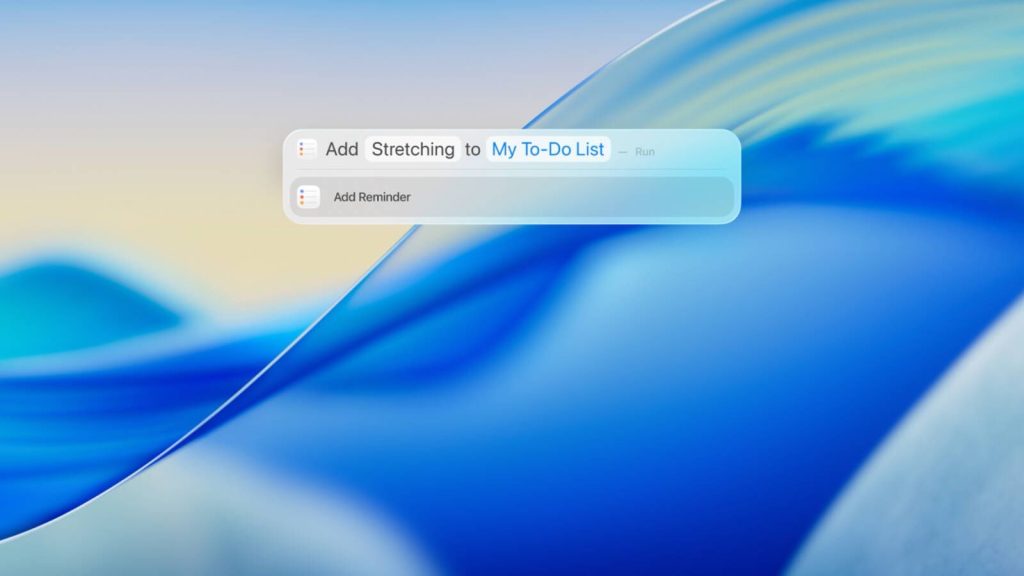
Đối với những ai theo đuổi trường phái tối ưu hóa năng suất, tính năng thực thi hành động trực tiếp trên Spotlight trên macOS Tahoe thực sự là một món quà vô giá. Bạn không còn phải tốn thời gian mở từng ứng dụng riêng biệt để thực hiện các thao tác lặp đi lặp lại hằng ngày.
Ví dụ, bạn có thể nhập trực tiếp các cú pháp rút gọn như mã lệnh gửi tin nhắn nhanh, hoặc thiết lập lịch nhắc nhở công việc ngay trên thanh tìm kiếm mà không cần chuyển đổi giao diện ứng dụng. Mọi thứ diễn ra chớp nhoáng chỉ với một phím Enter. Trải nghiệm này mang lại cảm giác chuyên nghiệp, hiện đại, tối ưu hóa triệt để thao tác người dùng theo đúng triết lý thiết kế của Apple. Để tìm hiểu sâu hơn về các phím tắt hệ thống toàn diện, bạn có thể tham khảo thêm tại trang hỗ trợ của Apple.
[! NOTE] Chèn hình ảnh 2 tại đây Văn bản thay thế (Alt Text) cho ảnh 2: Thao tác phím tắt trực tiếp trên Spotlight trên macOS Tahoe
4. Đặt lên bàn cân: Spotlight trên macOS Tahoe có đánh bại được Raycast?
Dù sở hữu vô số cải tiến đáng nể, câu hỏi đặt ra là liệu Spotlight trên macOS Tahoe có đủ sức soán ngôi các công cụ tối ưu hóa sừng sỏ bên thứ ba như Raycast hay Alfred hay không?
Câu trả lời phụ thuộc vào nhu cầu thực tế của bạn. Điểm hạn chế lớn nhất của công cụ nhà Táo nằm ở lịch sử bộ nhớ tạm (Clipboard History) khi chỉ lưu trữ trong thời gian ngắn, trong khi các phần mềm chuyên dụng có thể lưu trữ xuyên suốt nhiều tháng trời. Tuy nhiên, đổi lại, Spotlight trên macOS Tahoe ghi điểm tuyệt đối nhờ khả năng tối ưu hóa phần cứng nguyên bản, vận hành vô cùng nhẹ nhàng, không gây tốn tài nguyên RAM, sở hữu giao diện trong suốt đẹp mắt và hoàn toàn miễn phí tích hợp sẵn.
Tổng kết
Nhìn chung, bản nâng cấp lần này đã thổi một luồng sinh khí hoàn toàn mới vào công cụ tìm kiếm truyền thống. Sự kết hợp hoàn hảo giữa giao diện trực quan, tốc độ xử lý thần tốc cùng các tính năng thông minh biến Spotlight trên macOS Tahoe thành người đồng hành không thể thiếu của mọi tín đồ công nghệ. Nếu bạn đang tìm kiếm một giải pháp nâng cao hiệu suất làm việc toàn diện trên máy Mac, đây chắc chắn là tính năng đáng để bạn khám phá và tận dụng mỗi ngày.
Trải nghiệm mượt mà hơn với các dòng MacBook chính hãng
Để tận dụng tối đa những tính năng tuyệt vời của hệ điều hành macOS cũng như khám phá sức mạnh thực sự của Spotlight, việc sở hữu một chiếc MacBook mạnh mẽ là điều không thể thiếu. Bạn có thể tham khảo và đặt mua ngay các dòng sản phẩm MacBook chính hãng với mức giá ưu đãi tạiTegostore.
Để lại bình luận của bạn